

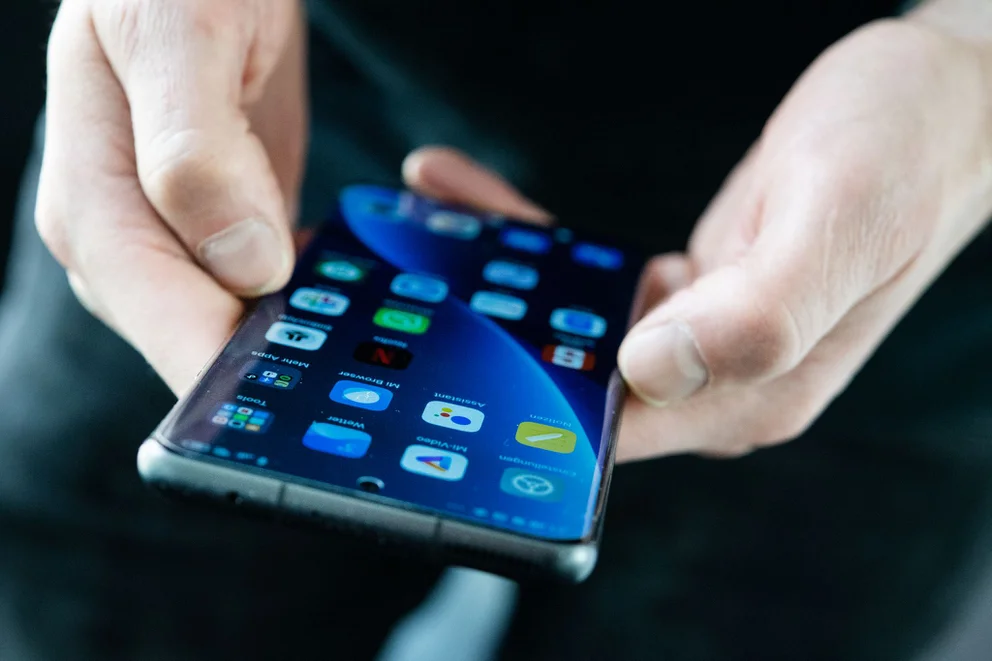
Siguiendo estos pasos, se ganará algo de espacio en el celular
Infobae
Este no es problema de un navegador en específico, sino que en cualquiera de estos servicios que esté disponible para Android, los usuarios suelen descargar archivos basura que poco a poco se van acumulando llegando a ocupar megabytes o incluso gigabytes de espacio en los celulares, haciendo que estos funcionen más lento, algo que se podrá notar en la velocidad con que se abre la información en los buscadores web.
Sin embargo, estos archivos no es que se queden de manera silenciosa en los dispositivos, sino que por el contrario, se pueden limpiar desde la caché periódicamente como una manera de hacerle mantenimiento al teléfono.
Cabe aclarar que este no es un procedimiento que se haga desde el sistema operativo de Android, sino que se realiza desde el navegador por lo que en cada uno de ellos los pasos a seguir son diferentes.
Estas son las instrucciones para borrar la caché en los principales navegadores para Android
Google Chrome
1. En un primer paso se debe ingresar a la aplicación para luego tocar en la opción de menú que son los tres puntos que se ubican en la parte superior derecha de la pantalla.
2. Seguidamente se debe dirigir al historial y tocar en “Borrar datos de navegación”.
3. En este punto, se debe asegurar que la pestaña que se encuentra justo al lado de “Intervalo de tiempo”, esté marcada en “Todos” o “Desde siempre”
4. Cómo último paso, es necesario seleccionar tanto “Datos de sitios y cookies” como “imágenes y archivos almacenados en caché” para luego tocar en “Borrar datos de navegación” y así deshacerse de todos los datos guardados y que no son necesarios.
Samsung Internet
Este es el navegador que viene por defecto en todos los celulares de Samsung desde hace un tiempo, así que es posible que muchos de sus usuarios se decanten por esta opción a la hora de hacer consultas en la web. Estos son los pasos para borrar la caché en esta aplicación.
1. Abrir el navegador y luego dirigirse al menú que son las tres líneas encontradas en la parte inferior derecha de la pantalla.
2. Posteriormente se debe tocar en ajustes que es el ícono de “tuerca”.
3. Estando allí, se debe deslizar hacia arriba la pantalla hasta encontrar la opción que dice » Datos de navegación personales”.
4. Luego se debe seleccionar la primera opción de la lista mostrada, que dice “borrar datos de navegación”
4. Ya para finalizar, se deben marcar en azul las opciones “Cookies/datos sitio” e “Imágenes y archivos en caché”, seguidamente tocar en “Eliminar todo” y tocar “Eliminar” en la ventana emergente.
Firefox
1. Como en todos los navegadores ya mencionados, primeramente hay que abrir la aplicación y luego dirigirse al botón de menú que es el ícono de tres puntos ubicados en la parte superior derecha de la pantalla.
2. Como segundo paso se debe entrar en la configuración y luego elegir la opción que dice “Eliminar datos de navegación”.
3. Ahora se deben marcar las opciones “Cookies” y “Archivos e imágenes en caché”
4. Finalmente solo queda tocar en “Eliminar datos de navegación”.
A pesar de que estos son los tres buscadores más comunes entre los usuarios de Android, hay quienes utilizan aplicaciones más especializadas como Opera o Brave, que tendrán una manera similar de borrar la caché, pues se deberá buscar la sección de “Historial” en la configuración del buscador y luego ya se presentarán las opciones para borrar los archivos basura.
Cómo borrar la caché de cualquier aplicación
Los dispositivos Android también ofrecen la opción de borrar la memoria caché de cualquier aplicación desde la configuración del propio celular, aunque se perderá toda la información personal como cuentas y claves de acceso a plataformas bancarias. Estos son los pasos a seguir.
1. Abrir la aplicación de configuración en el celular.
2. Luego se debe entrar en la sección de aplicaciones.
3. Seguidamente se debe tocar en la aplicación que se desee.
4. Como cuarto paso, es necesario deslizar un poco hacia arriba hasta encontrar la opción de “Almacenamiento”, a la cual hay que ingresar.
5. Desde allí, se deberá tocar en “Eliminar caché” que es el ícono de brocha ubicado en la parte inferior derecha de la pantalla.
Publicado por Mauricio